Core Mechanism
数据与外置硬盘一比一目录映射 One-to-one directory mapping between your data and the external drive

迁移后仍然沿用原来的目录访问路径,SpaceMove 负责把真正占空间的数据映射到外置硬盘,让系统继续留在内置盘。 你得到的是稳定扩容,不是把系统盘搬到外置盘冒风险。

系统继续留在内置盘 大文件与项目数据迁到外置盘 下载直达 SpaceMove DMG
新品发布

当前主推的软件会显示在这里。

0

当前已公开的软件数量。

0

当前选中产品的亮点模块数量。

待更新

当前选中产品的发布时间。

产品定位与方案说明

SpaceMove 优先解决的是“内置盘快满、外置盘闲置”的问题。它通过把大型目录、项目产物、媒体素材和可迁移数据转移到外置硬盘,释放内置空间,同时避免把系统本身放到外置盘上所带来的更新、启动和稳定性风险。最低使用 9210B 这类稳定方案就可以开始长期使用。

本次版本更新

  • 正在等待后端返回版本说明。

系统要求

建议保留内置硬盘作为系统盘,并连接稳定可长期挂载的外置 SSD 或 HDD 作为迁移目标。速度越快越好,但只要不是杂牌固态,日常差异通常不大。

产品使用说明书

Product User Guide

这里承接当前产品的安装、迁移、日常使用与风险边界。默认新品页会优先展示这份说明书。

1. 不要把系统迁移到外置硬盘运行。SpaceMove 的定位是转移大文件和项目数据,而不是替代系统盘。

2. 最低使用 9210B 这类稳定方案就可以承载迁移用途;按当前实测,同一块主控从 2024 年 11 月到 2026 年 3 月每天至少使用 8 小时,到现在仍然稳定。

3. 单个文件超过 1 GB,就优先纳入迁移清单;不太重要的应用超过 500 MB,也建议迁移。

4. 像 .kilo 这种直接占用 16 GB 的目录,不需要犹豫,优先迁到外置盘。256 GB 内置盘长期根本不够用。

5. 迁移完成后仍按原路径访问数据,减少重新改路径和重新配置的成本。日常使用前确认外置硬盘已连接;需要断开时先关闭依赖这些目录的应用。

6. 重要应用目录迁移后,先手动打开一次对应软件,确认原有数据、项目和配置都还在;如果显示异常或数据不在,先恢复再重新判断,不要继续硬用。

7. 现阶段不建议优先迁移 SpaceMove 自身,除非这个软件本体和关联数据已经大到明显影响内置盘空间。

跟着截图直接上手

Step through the workflow with real screenshots and GIF demos

这组图不是示意图,直接来自当前 macOS 客户端。你可以按这个顺序完成登录、开通权限、设置目标盘、迁移和后续恢复。

整窗流程演示

这段 GIF 连续展示主界面、账户中心、购买页和已迁移项目,展示的是完整应用窗口,不是拆开的单模块截图。

你可以先看这段整窗演示掌握整体节奏,再看下面四步的静态说明去对照具体按钮和信息区。

SpaceMove 整窗流程演示 GIF

迁移筛选与勾选演示

这段 GIF 单独演示如何先按大小筛出候选目录,再用搜索与勾选把真正要迁移的内容挑出来。

适合给第一次使用的人快速说明:不是整盘乱搬,而是先看体积、再确认目标、最后点“迁移所选”。

SpaceMove 迁移筛选与勾选流程 GIF
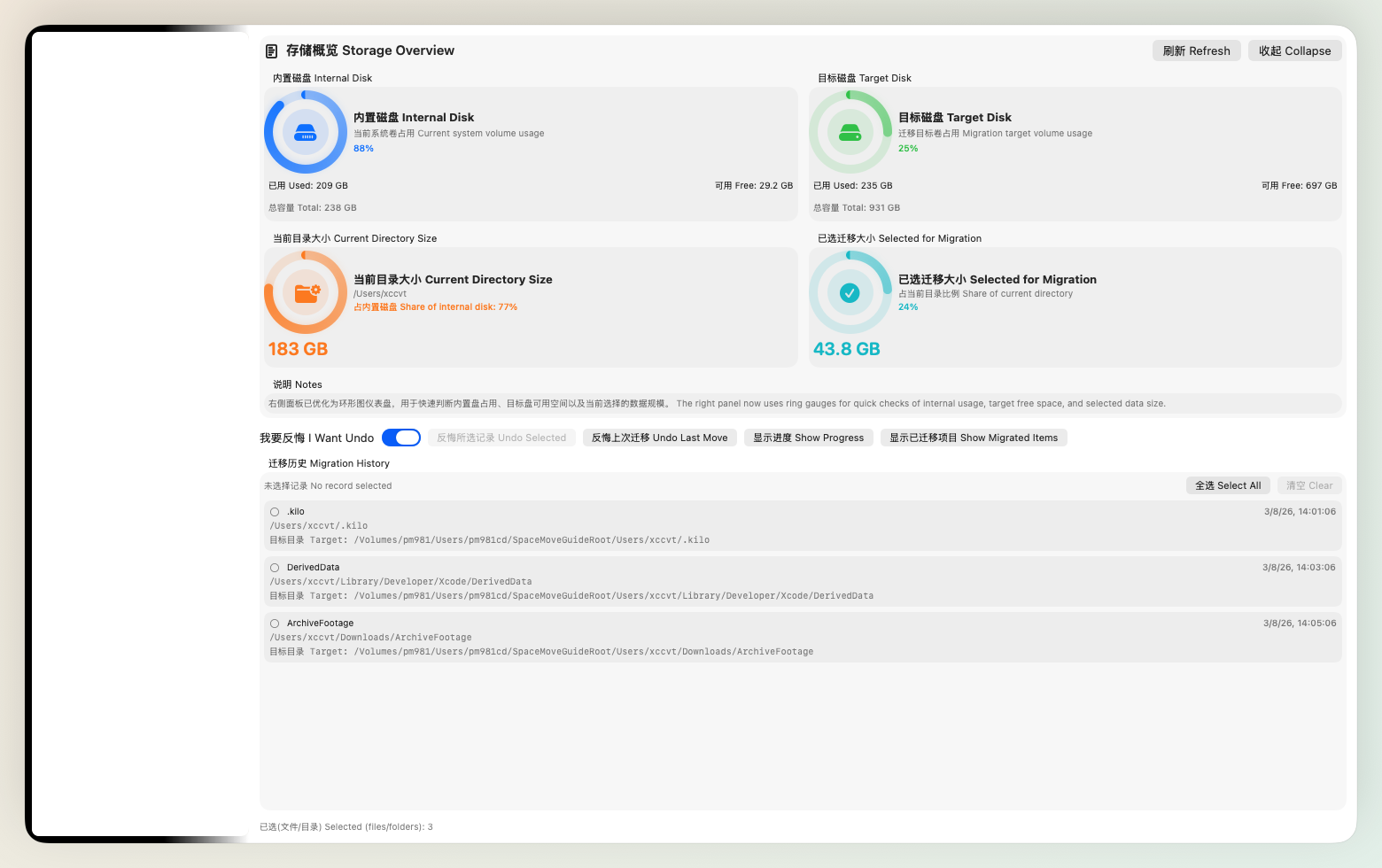
SpaceMove 主界面总览截图
Step 01

先确认目标根目录和主工作区

启动后先看顶部和主面板。统一目标根目录建议直接指向外置硬盘上的固定目录,后面所有迁移都落到这里,避免同一批数据分散到多个盘符。

迁移策略不是把系统搬走,而是把真正占空间的大目录、大文件和项目数据迁到外置盘,同时保留原路径访问体验。

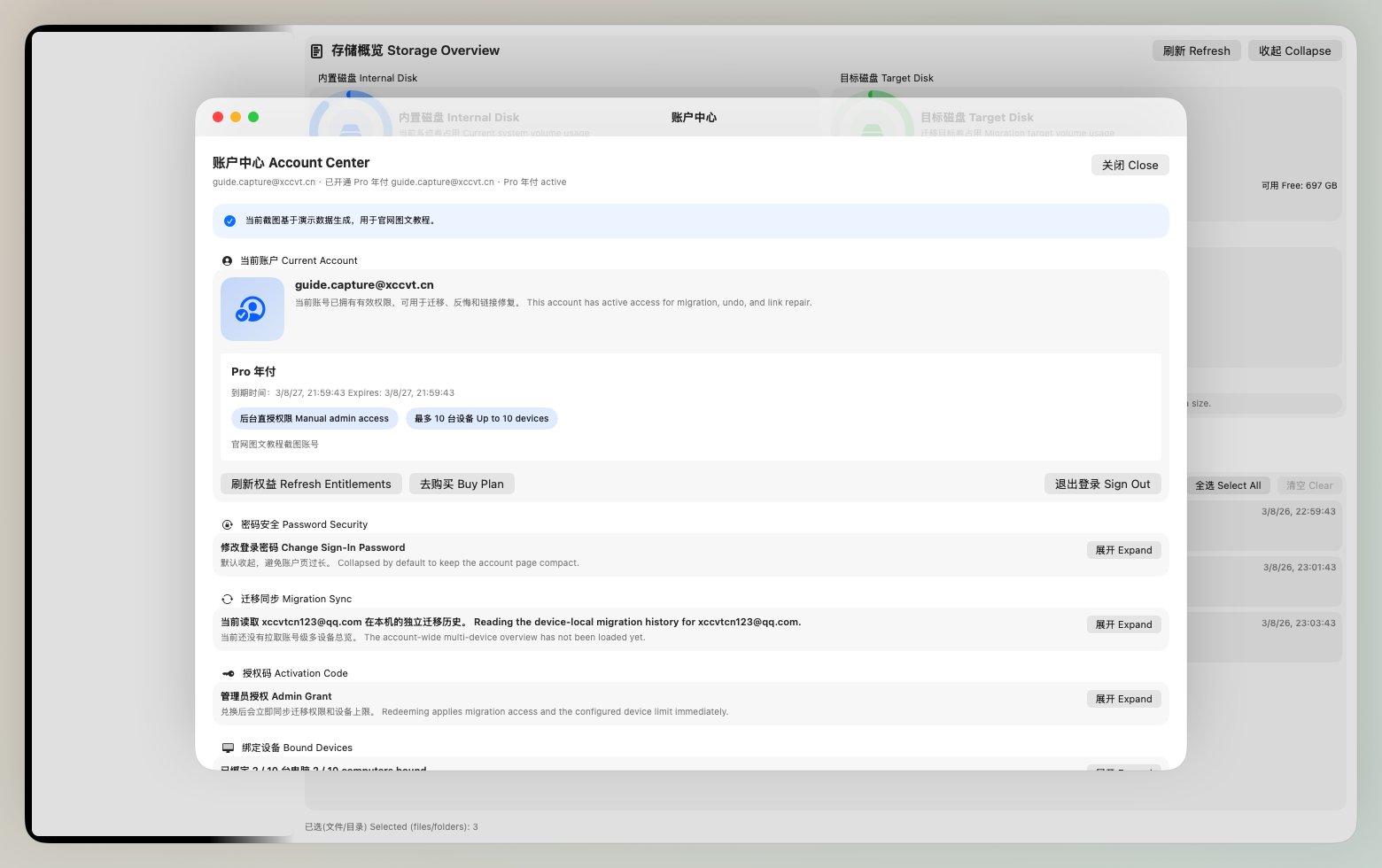
SpaceMove 账户中心截图
Step 02

在账户中心登录并确认权限状态

左侧直接打开账户中心。这里可以登录、修改密码、查看会员套餐、设备数量、授权码和迁移同步状态。

如果你是后台直授用户,登录后这里会立即显示生效中的套餐和设备上限;如果没有权限,也会明确告诉你去购买还是兑换授权码。

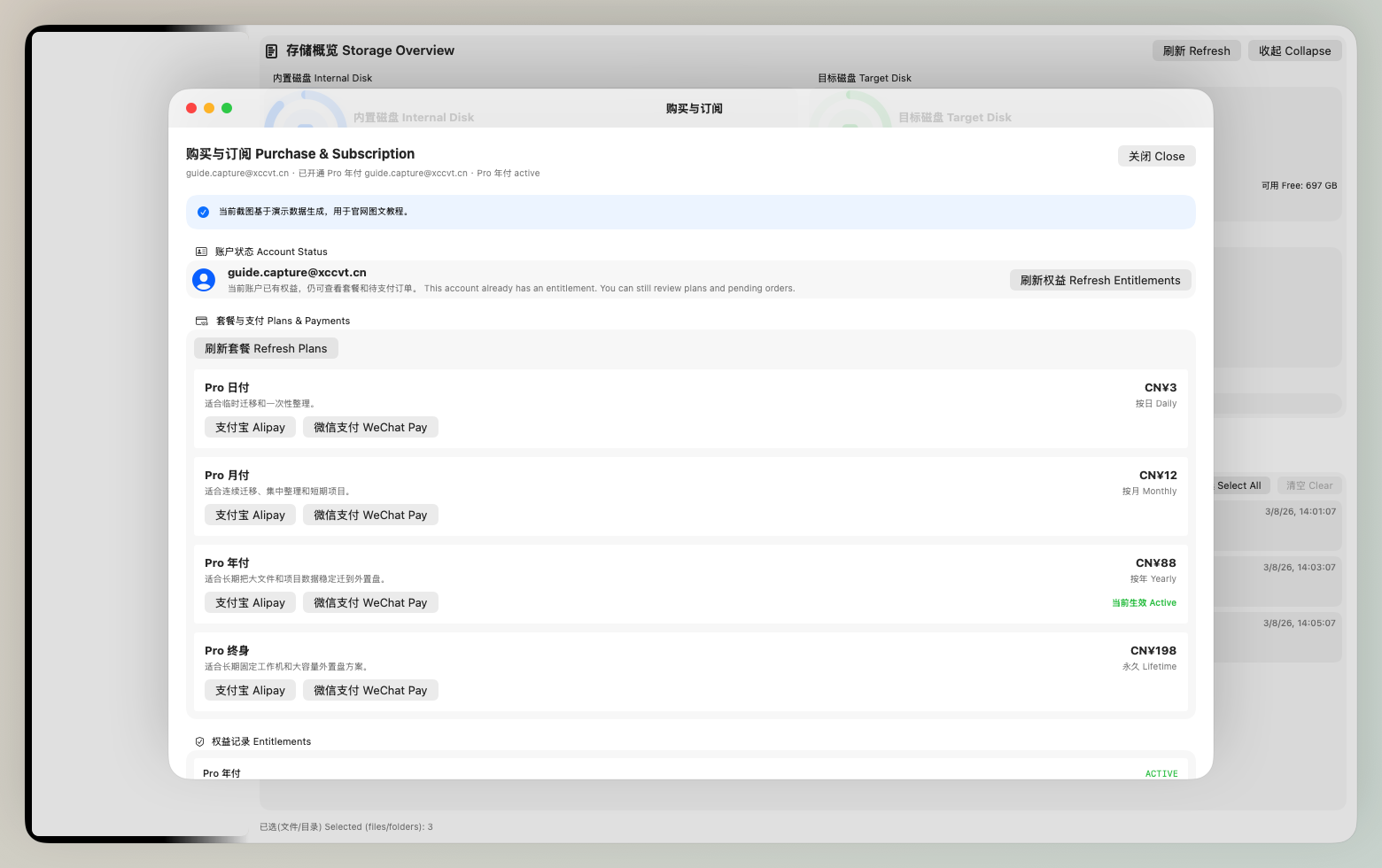
SpaceMove 套餐与支付截图
Step 03

需要开通时,直接从购买页完成

购买页会显示日付、月付、年付和终身等套餐,并支持支付宝、微信或管理员授权码这几条路径。登录后下单,支付完成会自动刷新权益。

如果你不走在线支付,也可以让管理员在后台直接给账户开权限,或者发一次性授权码给你兑换。

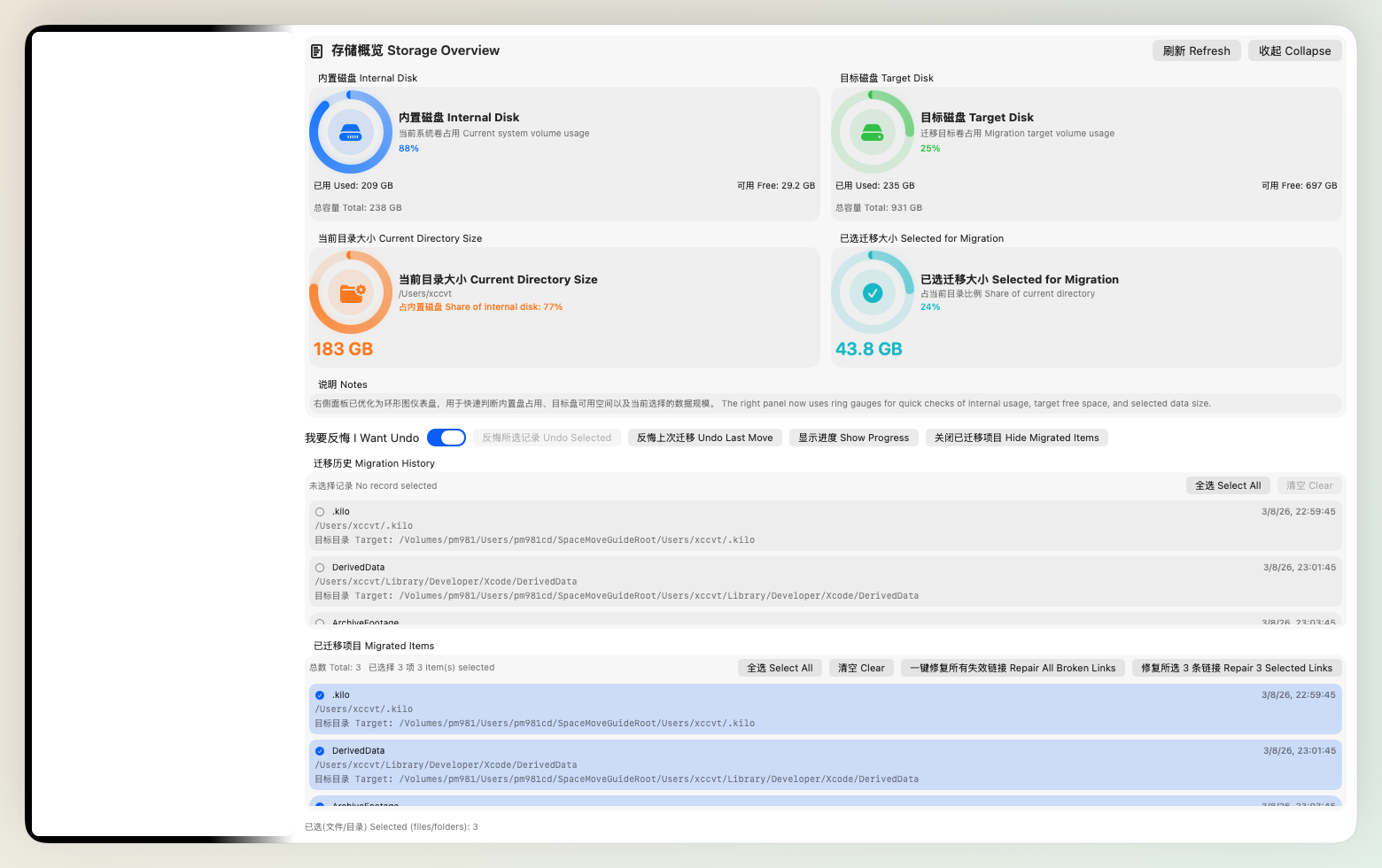
SpaceMove 已迁移项目与历史列表截图
Step 04

迁移后在已迁移项目里批量检查、修复和恢复

迁移完成后,已迁移项目和迁移历史都会按当前账号独立保存。这里支持多选,适合集中做链接修复、恢复原位和后续核对。

重要应用目录迁移后,先自己打开一次软件确认数据仍然正常;如果数据不在或表现异常,就先恢复。当前也不建议优先迁移 SpaceMove 自身,除非它本体数据已经特别大。

发布节奏与产品时间线

Launch cadence and release timeline

每个软件都可以作为一个独立发布节点管理。点击时间线项目,首屏和详情会切换到对应产品。

待同步

正在读取产品时间线

后端返回产品列表后,这里会自动展开每次发布。

后续发布的软件列表

Upcoming and archived software releases

默认首屏展示新品,这里则承接后续产品矩阵。点击任意卡片,右侧内容会切换成该软件的详细介绍。

等待产品数据

后台发布新的软件后,这里会自动出现。

关于产品与迁移策略的常见问题

Common questions about the product and migration strategy

这里解释为什么系统应继续留在内置盘、哪些目录适合迁移,以及外置硬盘断开时的处理方式。

保存成功后重新请求公开接口即可得到最新数据。